
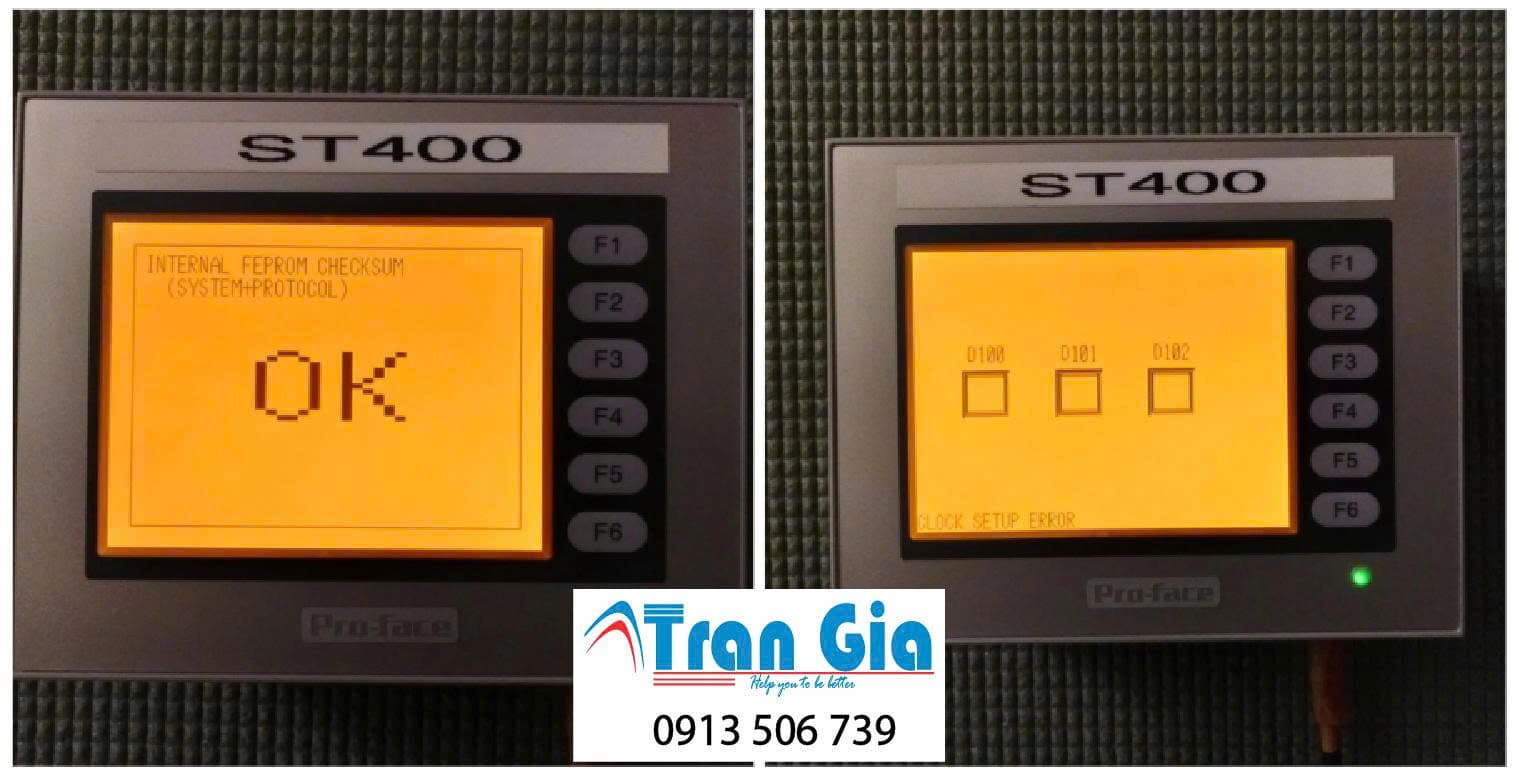
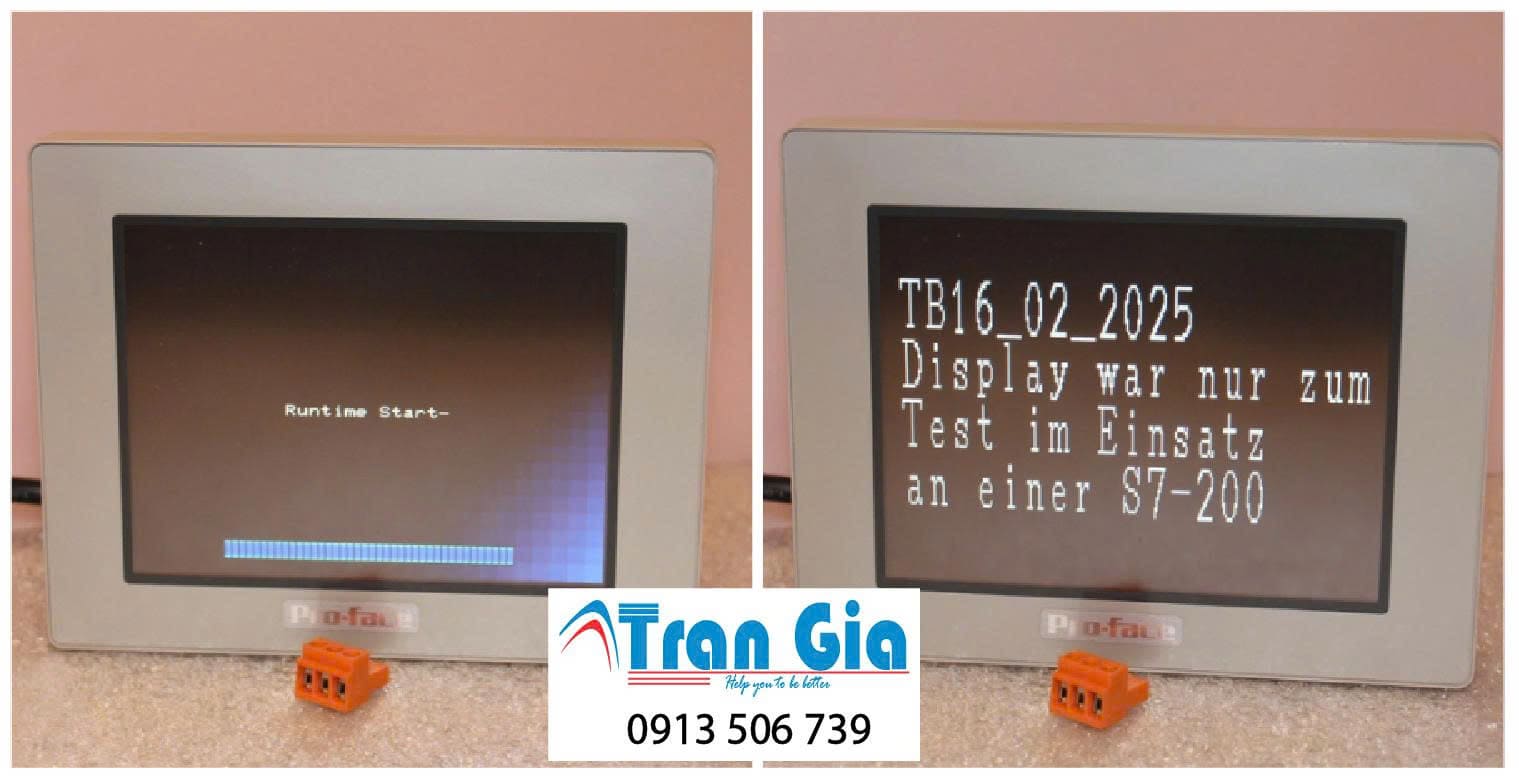
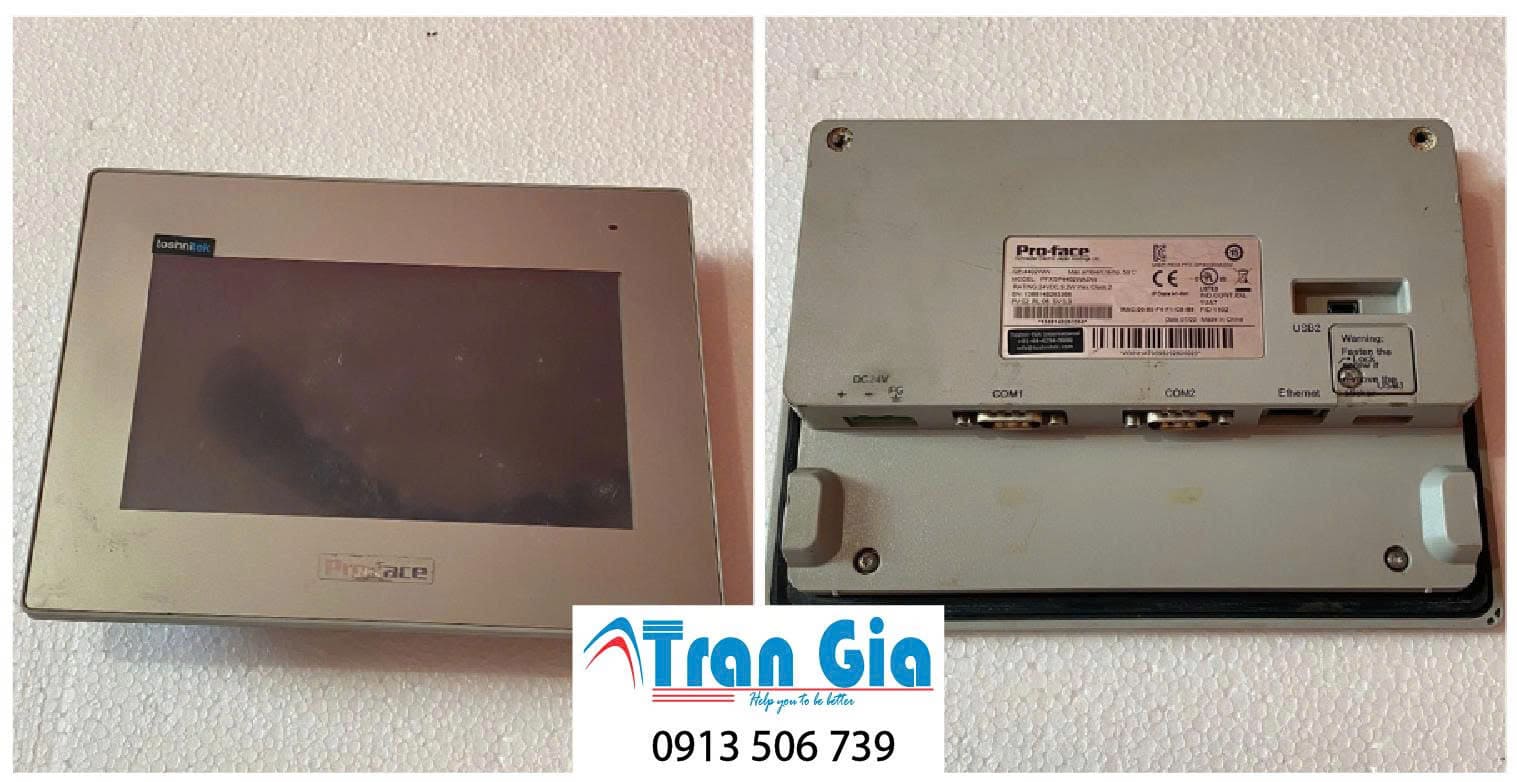
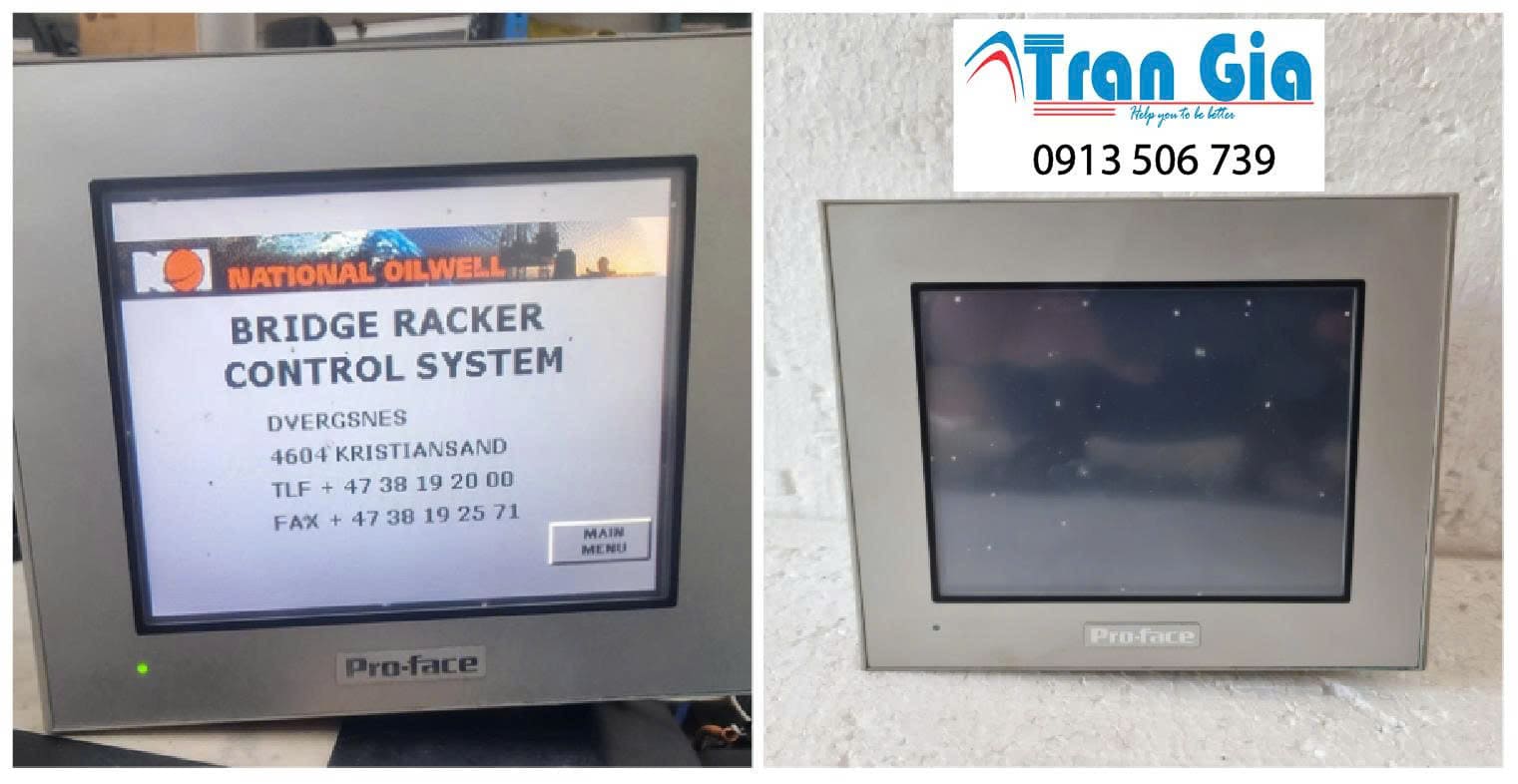
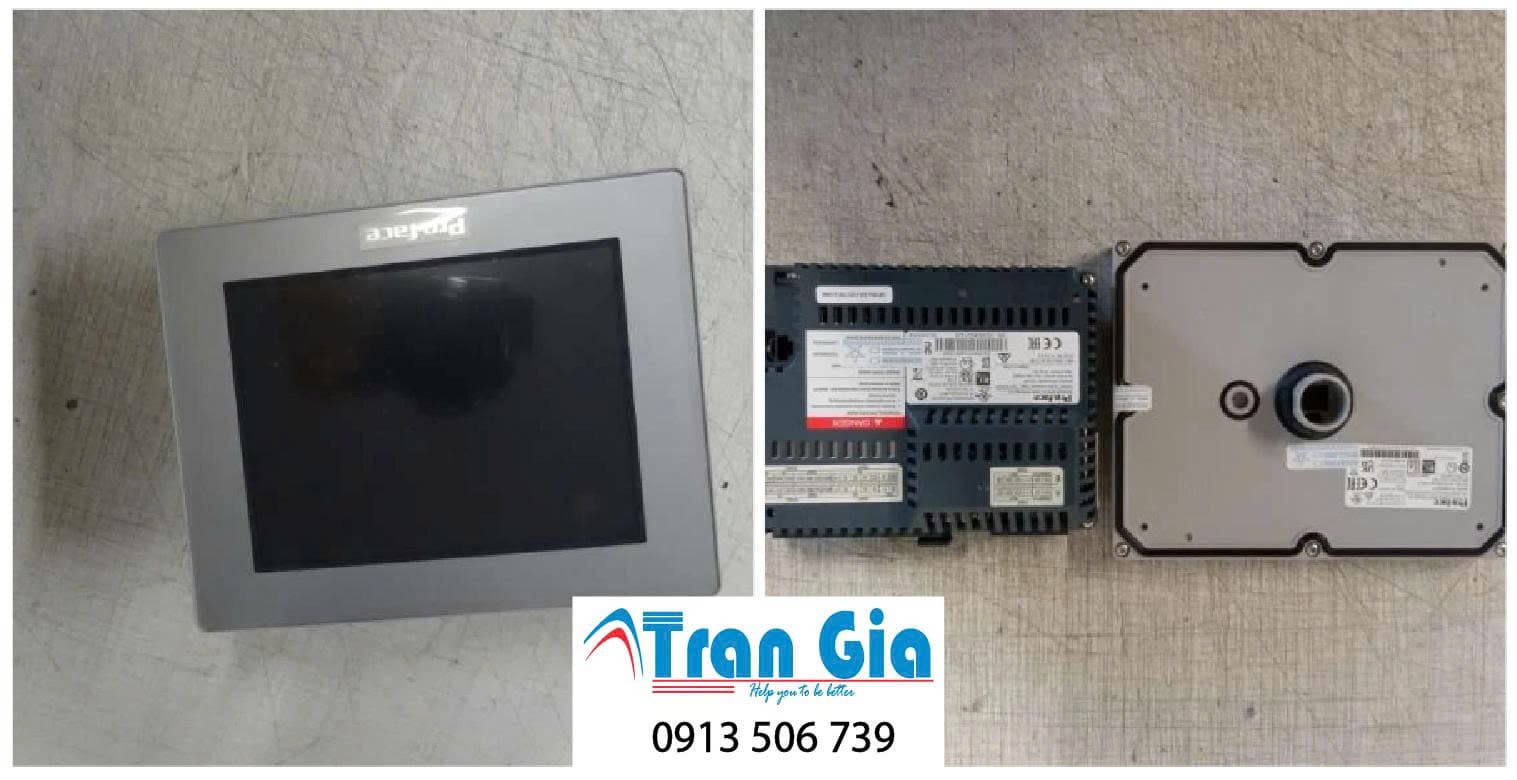
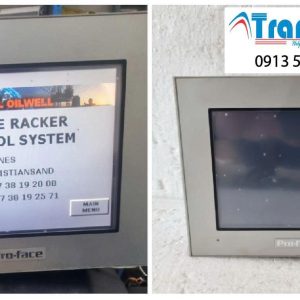
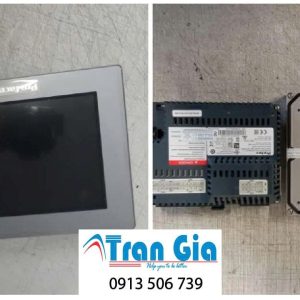
Các bước sửa màn hình Pro-face không lên hình, không sáng, tối
1. Kiểm tra nguồn điện và cáp kết nối
- Đảm bảo nguồn điện đã được cấp đúng cách, dây nguồn và dây tín hiệu kết nối chắc chắn, không bị lỏng hoặc đứt.
- Thử cắm lại dây nguồn hoặc thay dây mới để loại trừ nguyên nhân do dây nguồn bị hỏng.
2. Kiểm tra công tắc nguồn và chế độ hoạt động
- Đảm bảo công tắc nguồn đã bật và thiết bị đang hoạt động.
- Nếu có chế độ tiết kiệm năng lượng hoặc chế độ tắt màn hình tự động, hãy tắt hoặc điều chỉnh để kiểm tra.
3. Thử reset hoặc khởi động lại thiết bị
- Tắt nguồn hoàn toàn, chờ vài phút rồi bật lại.
- Trong một số trường hợp, thực hiện reset phần mềm hoặc reset cài đặt mặc định.
4. Kiểm tra độ sáng và cài đặt hiển thị
- Nếu màn hình có thể điều chỉnh độ sáng, hãy tăng độ sáng để kiểm tra.
- Vào phần cài đặt để kiểm tra các tùy chọn về hiển thị, tắt chế độ tiết kiệm năng lượng hoặc chỉnh độ sáng.
5. Kiểm tra cảm ứng và màn hình
- Nhấn thử vào các vùng khác nhau của màn hình để xem có phản hồi không.
- Nếu không phản hồi hoặc màn hình tối đen, có thể màn hình hoặc mạch điều khiển bị hỏng.
6. Kiểm tra phần cứng và linh kiện
- Mở vỏ bảo vệ để kiểm tra các linh kiện như cáp màn hình, bo mạch chính, tụ điện.
- Đặc biệt chú ý đến các linh kiện dễ hỏng như tụ điện phồng hoặc rỉ sét.
7. Thay thế linh kiện bị hỏng
- Nếu xác định linh kiện như màn hình LCD, đèn nền hoặc bo mạch chính bị hỏng, cần thay thế linh kiện mới.
- Thường thì các linh kiện này cần được thay bởi kỹ thuật viên chuyên nghiệp.
8. Liên hệ trung tâm sửa chữa hoặc nhà cung cấp
- Nếu không thể khắc phục, tốt nhất liên hệ trung tâm dịch vụ của Pro-face hoặc đơn vị sửa chữa uy tín để được hỗ trợ chuyên nghiệp.

Hướng dẫn tháo lắp và thay thế linh kiện màn hình Pro-face
1. Chuẩn bị dụng cụ
- Tua vít chính xác phù hợp (tua vít Phillips, T5, T10, tùy model)
- Kềm nhỏ, dụng cụ mở vỏ màn hình
- Mắt kính cường lực hoặc găng tay chống tĩnh điện
- Linh kiện thay thế chính hãng hoặc phù hợp
2. Ngắt nguồn và tháo vỏ bảo vệ
- Rút phích cắm nguồn điện
- Sử dụng tua vít để tháo các ốc vít giữ vỏ màn hình
- Nhẹ nhàng mở vỏ, tránh làm tổn thương các linh kiện bên trong
3. Kiểm tra và tháo linh kiện
- Dây cáp kết nối: Nhẹ nhàng tháo dây cáp từ bo mạch chính đến màn hình, đèn nền hoặc cảm ứng.
- Đèn nền hoặc màn hình LCD: Tháo các ốc vít cố định linh kiện, cẩn thận lấy ra.
- Bo mạch chính: Tháo các ốc vít giữ bo mạch chính, chú ý các linh kiện phụ kèm theo.
4. Thay thế linh kiện
- Linh kiện hỏng: Thay thế linh kiện đúng loại, đúng thông số kỹ thuật.
- Lắp ráp ngược quy trình: Sau khi thay, lắp các linh kiện vào đúng vị trí, kết nối dây cáp chặt chẽ.
5. Kiểm tra trước khi đóng vỏ
- Bật thử màn hình để kiểm tra hoạt động.
- Đảm bảo mọi linh kiện đã lắp đúng, không còn dây cáp lỏng hoặc mắc lỗi.
6. Đóng vỏ và hoàn tất sửa chữa
- Gắn chặt các ốc vít.
- Đặt lại vỏ bảo vệ chắc chắn.
- Cắm nguồn, bật thử thiết bị.

Hướng dẫn kiểm tra và xử lý chi tiết
1. Kiểm tra nguồn điện và cáp kết nối
- Hướng dẫn:
- Sử dụng đồng hồ vạn năng để kiểm tra điện áp đầu ra của nguồn cấp.
- Đảm bảo dây cáp không bị đứt hoặc hỏng hóc.
- Lời khuyên: Nên dùng dây nguồn và cáp tín hiệu chính hãng, tránh dây cáp cũ, bị mỏng hoặc bị hỏng.
2. Kiểm tra đèn nền màn hình (Backlight)
- Dấu hiệu: Màn hình tối đen, không sáng nhưng vẫn có thể nghe tiếng hoạt động.
- Cách kiểm tra:
- Dùng đèn pin để chiếu nhẹ vào màn hình, nếu thấy hình ảnh mờ mờ thì đèn nền có thể bị hỏng.
- Kiểm tra dây nguồn đèn nền hoặc bo mạch điều khiển đèn nền.
- Khắc phục: Thay đèn nền hoặc bo mạch điều khiển đèn nền.
3. Kiểm tra cáp kết nối màn hình
- Hướng dẫn:
- Mở vỏ bảo vệ của màn hình.
- Kiểm tra kỹ dây cáp kết nối từ bo mạch chính tới màn hình có bị lỏng, gãy hoặc đứt không.
- Lời khuyên: Thay dây cáp mới nếu phát hiện hỏng hóc.
4. Kiểm tra bo mạch chính (Mainboard)
- Dấu hiệu: Không có phản hồi, không sáng, hoặc xuất hiện lỗi.
- Cách kiểm tra:
- Quan sát các linh kiện như tụ điện, chip, hoặc linh kiện xung quanh bo mạch chính.
- Kiểm tra các tụ điện xem có phồng hoặc rỉ sét không.
- Khắc phục: Thay linh kiện hỏng hoặc thay thế bo mạch mới nếu cần.
5. Thử reset phần mềm hoặc firmware
- Hướng dẫn:
- Thực hiện reset bằng cách tháo nguồn, sau đó cắm lại.
- Nếu có thể, nâng cấp firmware hoặc cài đặt lại phần mềm hệ thống để loại trừ lỗi phần mềm.
6. Thay linh kiện khi cần thiết
- Màn hình LCD hoặc cảm ứng: Nếu bị hỏng, cần thay mới.
- Bo mạch chính hoặc đèn nền: Thay linh kiện phù hợp, tốt nhất nên thực hiện tại trung tâm dịch vụ.

CÁC DÒNG MÀN HÌNH CẢM ỨNG MÀ CHÚNG TÔI CÓ KINH NGHIỆM SỬA
– Sữa chữa màn hình Weintek các model : MT8050i, MT8070iH, MT8100i, MT8104iH, MT8070iE, MT8100iE, MT8071iE,MT8071iP, eMT3070A, eMT3105A, eMT3120A, eMT3150A, MT6050i, MT6070iH, MT6100i, MT6070iE, MT6070iP,MT8056, MT8080, MT8104, MT8121, MT8150,MT606, MT608, MT610, MT612,MT506, MT508, MT510..
– Sữa chữa màn hình Weinview các model : TK6071IQ, TK6070iH, TK6100i, TK6102i, TK8050i, TK8070iH, TK8100i, TK6050iP, TK6070iP, TK8070iP
– Sửa màn hình Delta các model : DOP-B03S211, DOP-B07S410, DOP-B07S415, DOP-B08E515, DOP-B07SS411,DOP-B10S615,.DOP107BV, DOP-110IS, DOP-110CS, DOP-110WS, DOP-107EV, DOP-AS35THTD, DOP-AS38BSTD, DOP-AS57BSTD, DOP-AE94BSTD, DOP-AE80THTD, HMI DOP-AS57FCM01,DOP-AE80THTD, AE10THTD1, DOP-AE57CSTD,DOP-A57BSTD, DOP-A57GSTD, DOP-A80THTD1, DOP-A75CSTD
– Sửa màn hình cảm ứng Omron các model : NBQ5-TW00B, NBQ5-TW01B, NB7W-TW00B, NB7W-TW01B,NSJ5-TQ, NSJ5-SQ, NSJ8-TV, NSJ10-TV, NSJ12-TS,NSH5-SQR, NSH5-SQG, NS5-MQ, NS5-SQ, NS5-TQ, NS8-TV, NS10-TV, NS12-TS, NS15-TX,NT11, NT11S, NT21, NT20S, NT31, NT31C, NT631C,NV3W, NV3Q, NV4W

– Sửa màn hình cảm ứng Mitsubishi các model : GOT A900, F900, GOT1000, GOT2000, A900 Series, F900 Series, GOT2000 Series, GOT1000 Series, Loại Sử dụng phần mềm GT Designer 3 GT10: GT1030, GT1040, GT1045, GT1050, GT1055 GT11: GT1150HS, GT1155HS GT12: GT1265, GT1275 GT14: GT1450, GT1455 GT15: GT1550, GT1555, GT1562, GT1565, GT1572, GT1575, GT1575V, GT1585, GT1585V, GT1595 GT16: GT1665, GT1665HS, GT1665M, GT1672, GT1675, GT1675M, GT1685M, GT1695M GT21: GT2103, GT2104 GT23: GT2308, GT2310 GT25: GT2508, GT2510, GT2512 GT27: GT2705, GT2708, GT2710, GT2712, GT2715
– Sửa màn hình cảm ứng Hitech các model : PWS Series : PWS1711, PWS1760, PWS3261, PWS6300, PWS6560, PWS6400, PWS6500, PWS5610, PWS6600, PWS6620, PWS6700, PWS6800,PWS6A00, PWS5A00 X2 Base : X2 Base 5 (5 inch), X2 Base 7 ( 7 inch), X2 Base 10 ( 10 inch) X2 Pro: X2 Pro 4 (4 inch), X2 Pro 7 (7 inch), X2 Pro 7 2E ( 7 inch), X2 Pro 10 (10 inch), X2 Pro 12(12 inch), X2 Pro 15 (15 inch), X2 Pro 21 (21 inch)
– Sửa chữa Màn hình Proaface: Các dòng GP2000, GP3000, GP4000, GP37W2, Máy tính công nghiệp IPC
– Sửa chữa Màn hình Siemens: Các dòng MP, TP, KTP, Smart700, Màn hình CNC Sinumerik,…
– Sửa chữa Màn hình Easyview: MT500, MT506, MT508, MT510, eMT3070A, eMT3105A, eMT3120A, eMT3150A
– Sửa chữa Màn hình Redlion: G306C000, G308C, G310C, G312C

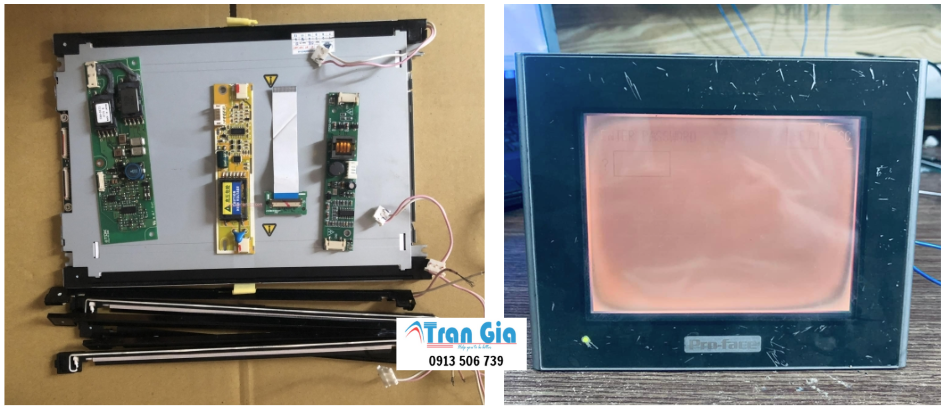
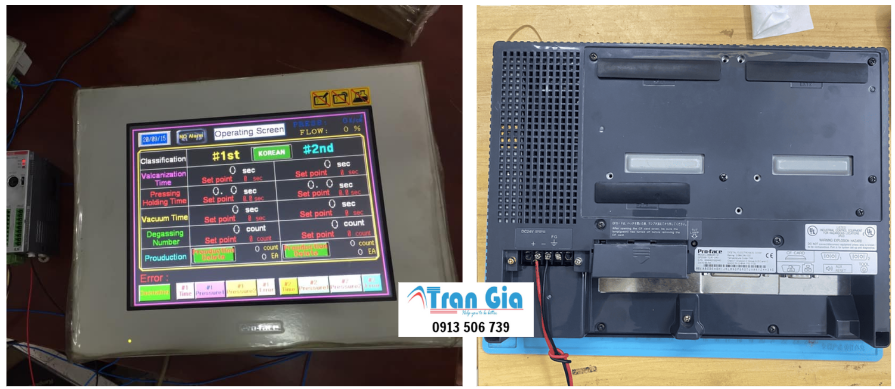
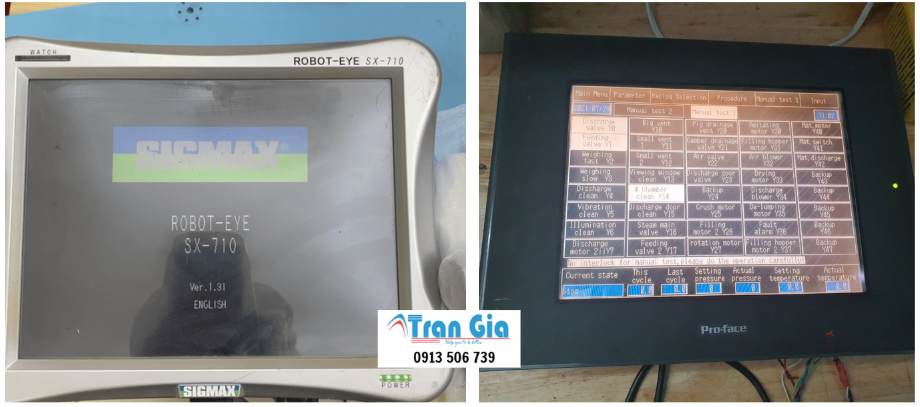
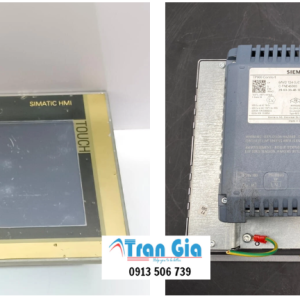
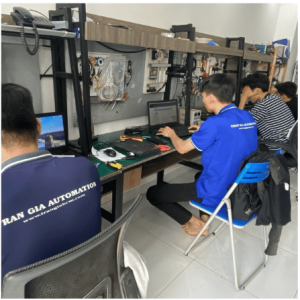
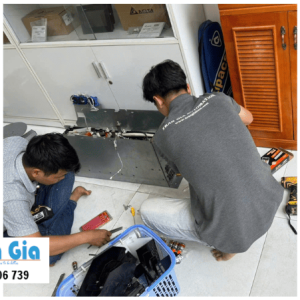
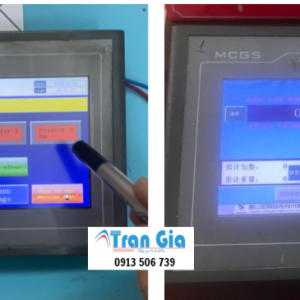
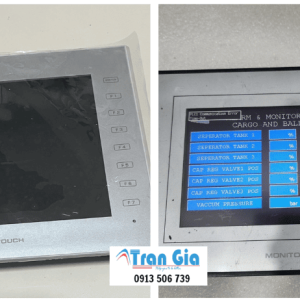
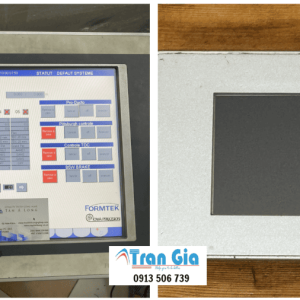
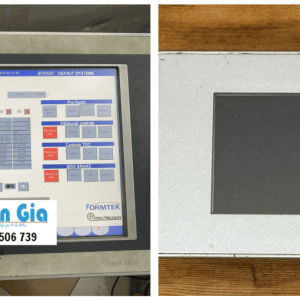
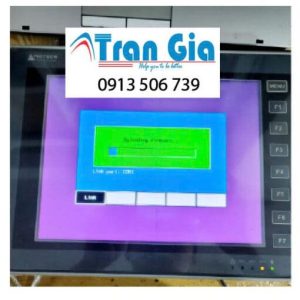
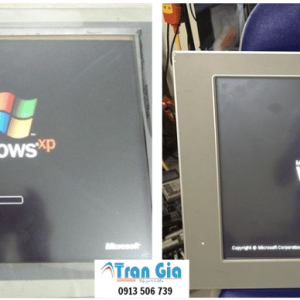
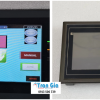
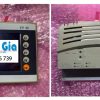
Hình ảnh một số màn hình HMI đang được sửa chữa tại Trần Gia Automation


Quy trình dịch vụ màn hình HMI uy tín TP Hồ Chí Minh
Bước 1: Tiếp nhận thông tin thiết bị từ quý khách hàng.
Bước 2: Kiểm tra thiết bị thông qua nhân viên kỹ thuật sẽ vệ sinh thiết bị. Tiến hành kiểm tra lỗi và nguyên nhân lỗi của thiết bị.
Bước 3: Báo cáo lại cho khách hàng về mức độ hư hại của thiết bị. Báo giá và chờ khách hàng duyệt giá.
Bước 4: Tiến hành sửa chữa thay thế các linh phụ kiện hàng chính hãng cho thiết bị. chạy thử và test lại lỗi.
Bước 5: Bàn giao thiết bị và đi kèm các chính sách bảo hành dành cho quý khách hàng.

Vì sao chọn TRAN GIA Công ty Sửa màn hình Pro-face Không lên hình, Sửa Màn hình Không Sáng, Màn Hình Bị Tối Lấy Ngay trong Ngày
- Đội ngũ kỹ sư đông, giàu kinh nghiệm trong lĩnh vực tự động hóa.
- Tư vấn 24/7 thông qua số HOTLINE: 0913 506 739.
- TRAN GIA chính là nhà nhập khẩu trực tiếp linh kiện, Phụ kiện chính hãng uy tín 100%.
- Kho linh kiện lớn, đối với những linh kiện tiêu chuẩn – chính hãng luôn luôn có sẵn để phục vụ quý khách.
- Bảo hành sửa chữa trong vòng 3 tháng



Đánh giá
Chưa có đánh giá nào.