
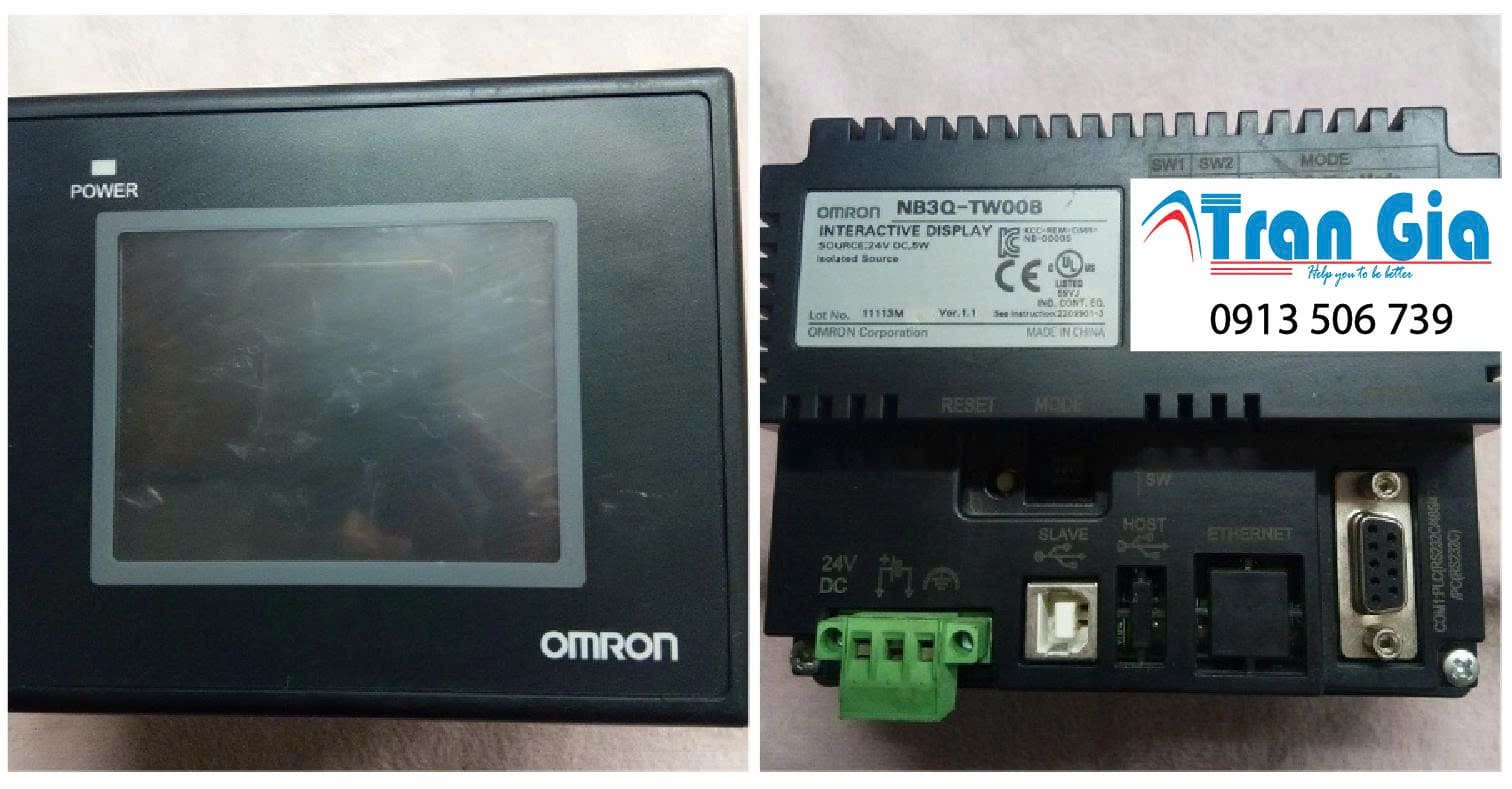
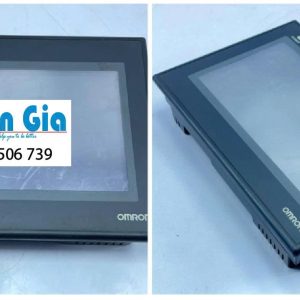
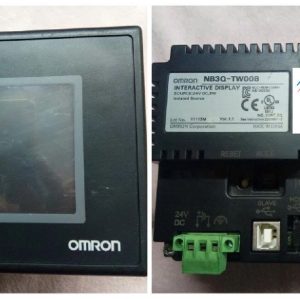
Hướng Dẫn Sửa Màn Hình Omron Không Lên Hình, Không Sáng, Màn Hình Bị Tối
Màn hình Omron là linh kiện quan trọng trong hệ thống tự động, giúp hiển thị thông tin và điều khiển quá trình vận hành. Tuy nhiên, trong quá trình sử dụng, nhiều người gặp phải các sự cố như màn hình không hiển thị, không sáng hoặc bị tối, làm ảnh hưởng đến công việc. Dưới đây là các bước kiểm tra và sửa chữa nhằm khắc phục các lỗi này.
Nguyên nhân gây ra lỗi màn hình Omron không lên hình, tối hoặc không sáng
- Nguồn cấp điện không ổn định hoặc bị mất.
- Cáp kết nối bị lỏng hoặc đứt.
- Màn hình bị hỏng cảm ứng hoặc linh kiện bên trong.
- Lỗi phần mềm hoặc hệ điều hành.
- Màn hình bị hỏng do quá nhiệt hoặc tác động vật lý.
- Cài đặt độ sáng hoặc cấu hình hiển thị sai.
Các bước kiểm tra và sửa chữa
1. Kiểm tra nguồn cấp điện
- Đảm bảo nguồn điện vào màn hình ổn định, không bị cắt đứt hoặc chập chờn.
- Sử dụng đồng hồ vạn năng để kiểm tra điện áp cấp cho màn hình phù hợp theo thông số kỹ thuật.
2. Kiểm tra cáp kết nối
- Rút và cắm lại các dây cáp kết nối giữa màn hình và bộ điều khiển hoặc nguồn.
- Kiểm tra dây cáp có bị đứt, hỏng hoặc oxi hóa không. Thay thế dây cáp nếu cần thiết.
- Đảm bảo các kết nối chắc chắn, không lỏng lẻo.
3. Thử reset hoặc tắt mở lại thiết bị
- Thực hiện tắt nguồn hoàn toàn, chờ vài phút rồi bật lại để làm mới hệ thống.
- Nếu có nút reset, sử dụng để khôi phục cài đặt gốc.
4. Kiểm tra cài đặt hiển thị và độ sáng
- Truy cập menu cài đặt của màn hình để kiểm tra các thông số về độ sáng, độ tương phản.
- Đặt lại về chế độ mặc định hoặc điều chỉnh độ sáng phù hợp.
5. Kiểm tra phần cứng và linh kiện bên trong
- Nếu màn hình vẫn tối hoặc không hiển thị, có thể linh kiện bên trong bị hỏng.
- Trong trường hợp này, cần tháo ra kiểm tra cảm ứng, bo mạch hoặc các linh kiện liên quan.
- Thay thế linh kiện bị hỏng bằng linh kiện chính hãng hoặc phù hợp.
6. Cập nhật hoặc cài đặt lại phần mềm
- Nếu lỗi liên quan đến phần mềm, thử cập nhật firmware hoặc cài đặt lại hệ điều hành của màn hình.
- Tham khảo hướng dẫn từ nhà sản xuất Omron hoặc liên hệ nhà cung cấp dịch vụ.

Mẹo tự kiểm tra và bảo trì màn hình Omron để tránh lỗi tối, không sáng
Để giảm thiểu khả năng gặp sự cố và kéo dài tuổi thọ cho màn hình, bạn có thể áp dụng một số mẹo bảo trì đơn giản sau:
1. Kiểm tra định kỳ các kết nối điện và cáp
- Mỗi tháng, kiểm tra xem các dây cáp kết nối có bị lỏng, đứt hay oxi hóa không.
- Rút ra rồi cắm lại các dây kết nối, đảm bảo chắc chắn, không bị lỏng lẻo.
2. Vệ sinh màn hình và các linh kiện xung quanh
- Dùng khăn mềm, không gây trầy xước, lau sạch bụi bẩn và dầu mỡ.
- Tránh sử dụng các chất tẩy rửa có hóa chất mạnh có thể làm hỏng bề mặt màn hình.
3. Kiểm tra và điều chỉnh cài đặt độ sáng
- Trong menu cài đặt, điều chỉnh độ sáng phù hợp, tránh để quá tối hoặc quá sáng gây hư hỏng linh kiện.
- Đặt chế độ tự động điều chỉnh độ sáng nếu có, để phù hợp với môi trường.
4. Giữ môi trường làm việc phù hợp
- Đặt màn hình ở nơi thoáng mát, tránh các nơi có nhiệt độ cao hoặc ẩm ướt.
- Tránh để màn hình bị va đập hoặc chịu tác động mạnh.
5. Cập nhật phần mềm và firmware định kỳ
- Thường xuyên kiểm tra các bản cập nhật từ nhà sản xuất Omron để nâng cao hiệu suất và sửa lỗi phần mềm.
- Làm theo hướng dẫn của nhà sản xuất để cập nhật đúng cách, tránh gây lỗi phần mềm.
Khi nào cần liên hệ dịch vụ sửa chữa chuyên nghiệp?
- Màn hình vẫn tối hoặc không hiển thị sau khi đã kiểm tra các yếu tố trên.
- Có dấu hiệu hỏng hóc phần cứng như rạn nứt, chập cháy hoặc bị nước vào.
- Đã thử hết các bước kiểm tra mà vẫn không khắc phục được sự cố.
- Không tự tin tháo lắp hoặc sửa chữa linh kiện điện tử.
Trong những trường hợp này, hãy liên hệ với các trung tâm dịch vụ sửa chữa uy tín để được kỹ thuật viên kiểm tra và khắc phục chính xác, nhanh chóng.
Liên hệ dịch vụ sửa chữa màn hình Omron uy tín
Chúng tôi cung cấp dịch vụ:
- Sửa chữa và thay thế linh kiện chính hãng.
- Kiểm tra, chẩn đoán lỗi chính xác.
- Bảo trì định kỳ để hạn chế sự cố.
- Tư vấn và hỗ trợ kỹ thuật chuyên nghiệp.
Hãy để chúng tôi giúp bạn duy trì hoạt động của thiết bị, đảm bảo sản xuất luôn suôn sẻ, hiệu quả.

Phòng tránh lỗi màn hình Omron tối, không sáng hoặc không lên hình
Để đảm bảo hoạt động ổn định và kéo dài tuổi thọ cho màn hình Omron, bạn nên thực hiện các biện pháp phòng tránh sau:
1. Bảo trì định kỳ
- Vệ sinh sạch sẽ màn hình và các kết nối điện định kỳ để tránh bụi bẩn, dầu mỡ gây ảnh hưởng đến linh kiện.
- Kiểm tra các dây cáp kết nối, dây nguồn, và các linh kiện khác để phát hiện sớm các dấu hiệu hao mòn hoặc hỏng hóc.
2. Sử dụng đúng nguồn điện
- Đảm bảo nguồn cung cấp điện phù hợp, ổn định, tránh quá tải hoặc mất điện đột ngột.
- Sử dụng nguồn điện có thiết bị chống sụt áp hoặc ổn áp để bảo vệ thiết bị.
3. Tránh tác động vật lý hoặc nhiệt độ cao
- Không để màn hình bị va đập, rơi rớt hoặc tác động mạnh.
- Đặt màn hình ở nơi thoáng mát, tránh ánh nắng trực tiếp và nhiệt độ cao gây quá nhiệt cho linh kiện.
4. Cài đặt đúng cấu hình và phần mềm
- Thường xuyên cập nhật phần mềm, firmware của màn hình theo hướng dẫn của nhà sản xuất.
- Đặt cấu hình hiển thị phù hợp để tránh quá tải hoặc lỗi phần mềm.
Dịch vụ sửa chữa và hỗ trợ kỹ thuật chuyên nghiệp
Khi gặp các sự cố như màn hình Omron tối, không sáng hoặc không hiển thị, bạn không cần quá lo lắng. Đội ngũ kỹ thuật chuyên nghiệp của chúng tôi luôn sẵn sàng hỗ trợ:
- Sửa chữa tại nhà hoặc tại xưởng: Đến tận nơi để kiểm tra, sửa chữa nhanh chóng, đảm bảo không làm gián đoạn quá trình sản xuất của bạn.
- Thay thế linh kiện chính hãng: Cam kết linh kiện mới, chính hãng, phù hợp, giúp thiết bị hoạt động bền bỉ.
- Tư vấn kỹ thuật miễn phí: Giúp bạn xác định nguyên nhân chính xác và hướng khắc phục phù hợp.
- Bảo hành dài hạn: Đảm bảo sự yên tâm khi sử dụng dịch vụ.

CÁC DÒNG MÀN HÌNH CẢM ỨNG MÀ CHÚNG TÔI CÓ KINH NGHIỆM SỬA
– Sữa chữa màn hình Weintek các model : MT8050i, MT8070iH, MT8100i, MT8104iH, MT8070iE, MT8100iE, MT8071iE,MT8071iP, eMT3070A, eMT3105A, eMT3120A, eMT3150A, MT6050i, MT6070iH, MT6100i, MT6070iE, MT6070iP,MT8056, MT8080, MT8104, MT8121, MT8150,MT606, MT608, MT610, MT612,MT506, MT508, MT510..
– Sữa chữa màn hình Weinview các model : TK6071IQ, TK6070iH, TK6100i, TK6102i, TK8050i, TK8070iH, TK8100i, TK6050iP, TK6070iP, TK8070iP
– Sửa màn hình Delta các model : DOP-B03S211, DOP-B07S410, DOP-B07S415, DOP-B08E515, DOP-B07SS411,DOP-B10S615,.DOP107BV, DOP-110IS, DOP-110CS, DOP-110WS, DOP-107EV, DOP-AS35THTD, DOP-AS38BSTD, DOP-AS57BSTD, DOP-AE94BSTD, DOP-AE80THTD, HMI DOP-AS57FCM01,DOP-AE80THTD, AE10THTD1, DOP-AE57CSTD,DOP-A57BSTD, DOP-A57GSTD, DOP-A80THTD1, DOP-A75CSTD
– Sửa màn hình cảm ứng Omron các model : NBQ5-TW00B, NBQ5-TW01B, NB7W-TW00B, NB7W-TW01B,NSJ5-TQ, NSJ5-SQ, NSJ8-TV, NSJ10-TV, NSJ12-TS,NSH5-SQR, NSH5-SQG, NS5-MQ, NS5-SQ, NS5-TQ, NS8-TV, NS10-TV, NS12-TS, NS15-TX,NT11, NT11S, NT21, NT20S, NT31, NT31C, NT631C,NV3W, NV3Q, NV4W

– Sửa màn hình cảm ứng Mitsubishi các model : GOT A900, F900, GOT1000, GOT2000, A900 Series, F900 Series, GOT2000 Series, GOT1000 Series, Loại Sử dụng phần mềm GT Designer 3 GT10: GT1030, GT1040, GT1045, GT1050, GT1055 GT11: GT1150HS, GT1155HS GT12: GT1265, GT1275 GT14: GT1450, GT1455 GT15: GT1550, GT1555, GT1562, GT1565, GT1572, GT1575, GT1575V, GT1585, GT1585V, GT1595 GT16: GT1665, GT1665HS, GT1665M, GT1672, GT1675, GT1675M, GT1685M, GT1695M GT21: GT2103, GT2104 GT23: GT2308, GT2310 GT25: GT2508, GT2510, GT2512 GT27: GT2705, GT2708, GT2710, GT2712, GT2715
– Sửa màn hình cảm ứng Hitech các model : PWS Series : PWS1711, PWS1760, PWS3261, PWS6300, PWS6560, PWS6400, PWS6500, PWS5610, PWS6600, PWS6620, PWS6700, PWS6800,PWS6A00, PWS5A00 X2 Base : X2 Base 5 (5 inch), X2 Base 7 ( 7 inch), X2 Base 10 ( 10 inch) X2 Pro: X2 Pro 4 (4 inch), X2 Pro 7 (7 inch), X2 Pro 7 2E ( 7 inch), X2 Pro 10 (10 inch), X2 Pro 12(12 inch), X2 Pro 15 (15 inch), X2 Pro 21 (21 inch)
– Sửa chữa Màn hình Proaface: Các dòng GP2000, GP3000, GP4000, GP37W2, Máy tính công nghiệp IPC
– Sửa chữa Màn hình Siemens: Các dòng MP, TP, KTP, Smart700, Màn hình CNC Sinumerik,…
– Sửa chữa Màn hình Easyview: MT500, MT506, MT508, MT510, eMT3070A, eMT3105A, eMT3120A, eMT3150A
– Sửa chữa Màn hình Redlion: G306C000, G308C, G310C, G312C

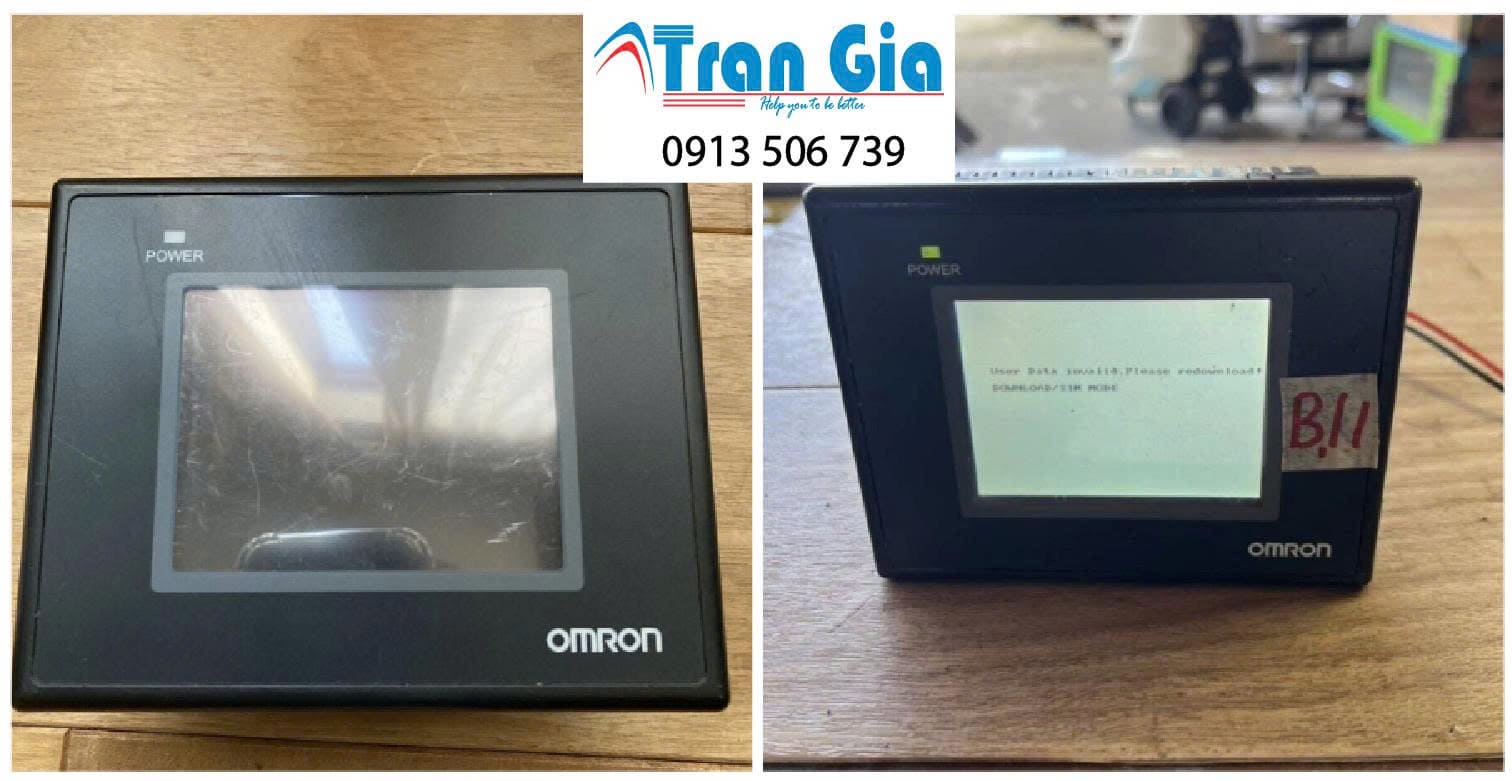
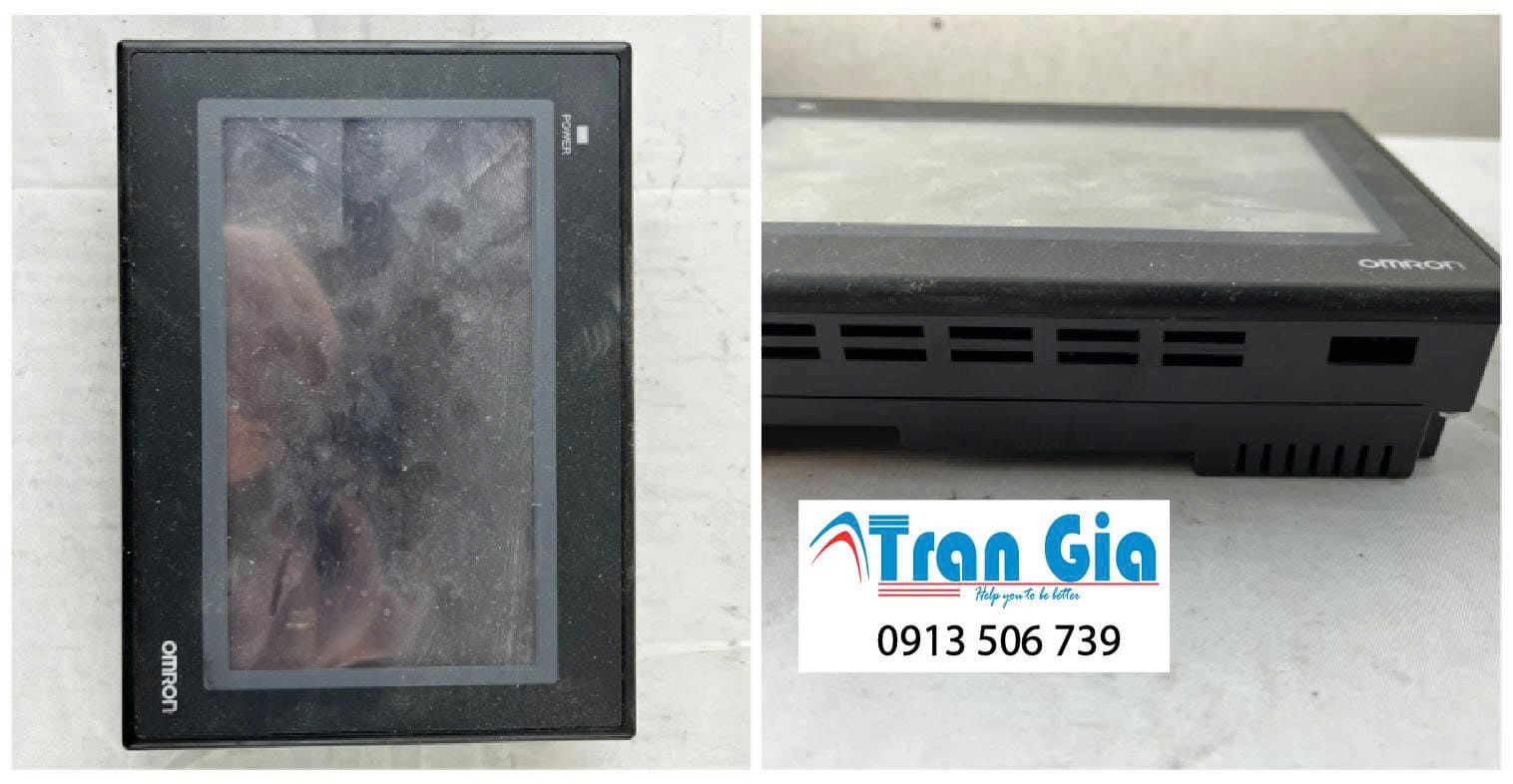
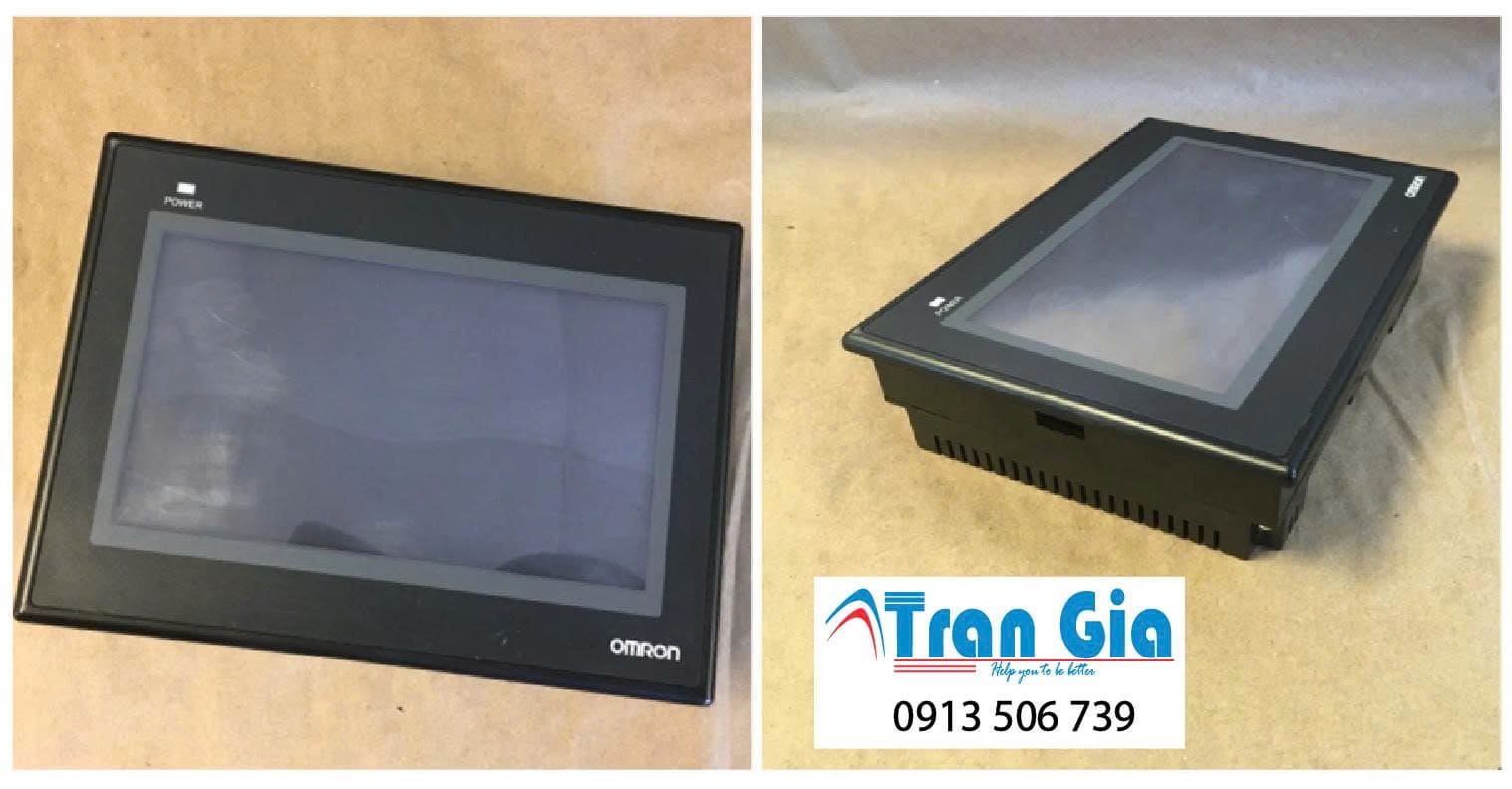
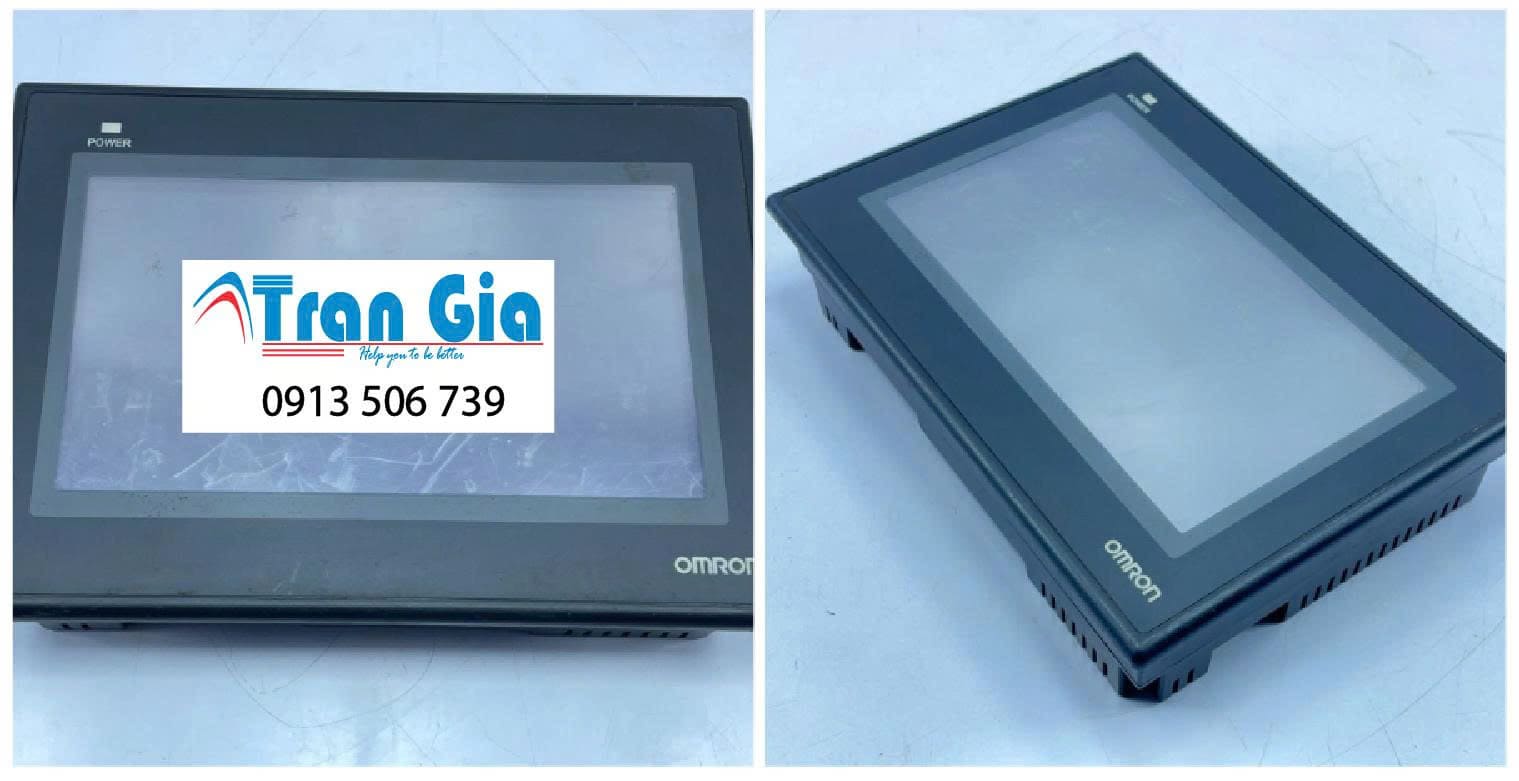
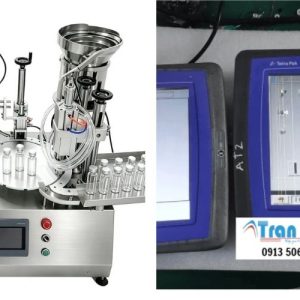
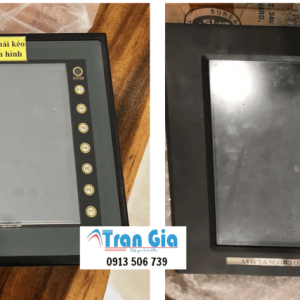
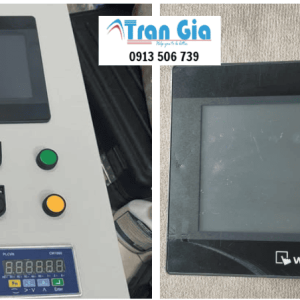
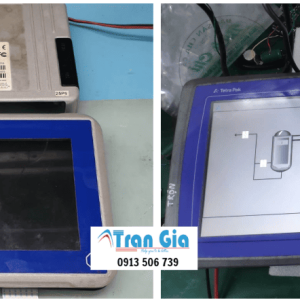
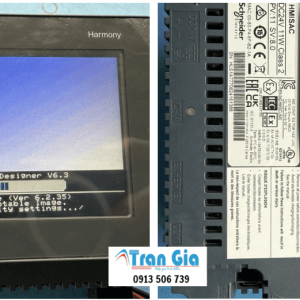
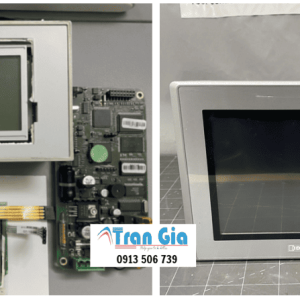
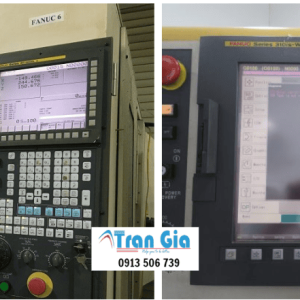
Hình ảnh một số màn hình HMI đang được sửa chữa tại Trần Gia Automation


Quy trình dịch vụ màn hình HMI uy tín TP Hồ Chí Minh
Bước 1: Tiếp nhận thông tin thiết bị từ quý khách hàng.
Bước 2: Kiểm tra thiết bị thông qua nhân viên kỹ thuật sẽ vệ sinh thiết bị. Tiến hành kiểm tra lỗi và nguyên nhân lỗi của thiết bị.
Bước 3: Báo cáo lại cho khách hàng về mức độ hư hại của thiết bị. Báo giá và chờ khách hàng duyệt giá.
Bước 4: Tiến hành sửa chữa thay thế các linh phụ kiện hàng chính hãng cho thiết bị. chạy thử và test lại lỗi.
Bước 5: Bàn giao thiết bị và đi kèm các chính sách bảo hành dành cho quý khách hàng.

Vì sao chọn TRAN GIA Địa điểm sửa màn hình Omron Không lên hình, Sửa Màn hình Không Sáng, Màn Hình Bị tối Giá Rẻ Uy Tín
- Đội ngũ kỹ sư đông, giàu kinh nghiệm trong lĩnh vực tự động hóa.
- Tư vấn 24/7 thông qua số HOTLINE: 0913 506 739.
- TRAN GIA chính là nhà nhập khẩu trực tiếp linh kiện, Phụ kiện chính hãng uy tín 100%.
- Kho linh kiện lớn, đối với những linh kiện tiêu chuẩn – chính hãng luôn luôn có sẵn để phục vụ quý khách.
- Bảo hành sửa chữa trong vòng 3 tháng



Đánh giá
Chưa có đánh giá nào.